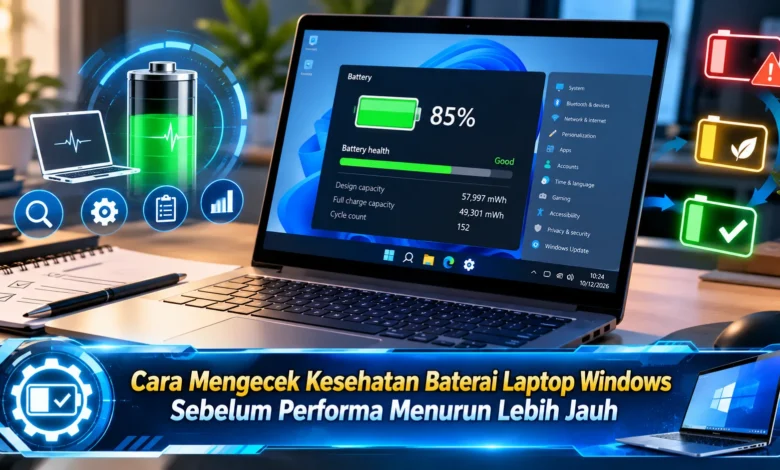
Baterai laptop yang semakin cepat habis sering menjadi tanda bahwa kondisi perangkat mulai mengalami perubahan. Namun, penurunan daya tahan tidak selalu disebabkan kerusakan baterai karena pengaturan sistem, aplikasi latar belakang, dan suhu perangkat juga dapat memengaruhi konsumsi energi. Melalui perkembangan teknologi Windows, pengguna kini dapat memeriksa kesehatan baterai tanpa harus membongkar laptop atau menggunakan perangkat tambahan. Salah satu metode paling praktis adalah memanfaatkan Battery Report melalui perintah Powercfg. Dengan memahami kapasitas baterai, jumlah siklus pengisian, serta riwayat penggunaan, pengguna dapat mengambil langkah perawatan yang tepat sebelum masalah berkembang menjadi lebih serius.
Memahami Kondisi Baterai Laptop melalui Teknologi Pemantauan Daya
Tingkat kesehatan baterai menggambarkan kondisi baterai setelah digunakan dalam jangka waktu tertentu. Untuk sebagian besar notebook saat ini, komponen baterai isi ulang lithium-ion banyak diterapkan sebab kemampuan menyimpan daya secara efisien. Walaupun teknologinya terus berkembang, kemampuan penyimpanan daya dapat menurun seiring berlangsungnya proses penuaan kimia. Penurunan kapasitas ini dapat terjadi dalam penggunaan normal. Dengan memahami proses tersebut, pengguna sebaiknya memeriksa kapasitas baterai yang tersisa sebelum aktivitas kerja terganggu.
Gejala yang sering ditemukan ketika kesehatan baterai mulai menurun adalah durasi penggunaan tanpa charger semakin pendek. Untuk memberikan gambaran, laptop yang sebelumnya bertahan beberapa jam mungkin mulai membutuhkan pengisian lebih sering. Tidak hanya mengenai waktu pemakaian, indikator daya mungkin menunjukkan penurunan mendadak. Perlu dipahami, masalah konsumsi daya tidak selalu berasal dari baterai. Aplikasi berat berpotensi memperbesar penggunaan energi. Oleh sebab itu, pemeriksaan laporan baterai perlu dilakukan sebelum menentukan penyebab masalah.
Langkah Membuat Laporan Baterai pada Windows 10 dan Windows 11
Salah satu cara paling praktis pada Windows adalah menggunakan fitur laporan daya bawaan sistem. Kemampuan bawaan Windows ini dijalankan dengan perintah Powercfg yang membantu menampilkan informasi penggunaan baterai. Untuk memulai, buka menu Start, kemudian cari Windows Terminal. Setelah aplikasi ditemukan, buka Command Prompt dan masukkan perintah powercfg /batteryreport. Sesudah Windows memproses instruksi, sistem akan menampilkan lokasi file laporan. Laporan tersebut disimpan sebagai halaman HTML sehingga bisa diperiksa tanpa aplikasi khusus. Melalui langkah sederhana tersebut, pemeriksaan dapat dilakukan tanpa perangkat lunak pihak ketiga.

Jika pengguna membutuhkan jalur file khusus, perintah dapat ditambahkan parameter output. Untuk ilustrasi penggunaan, instruksi yang dapat dimasukkan berupa powercfg /batteryreport /output “C:battery-report.html” untuk menyimpan laporan pada drive C. Sesudah dokumen selesai dibuat, akses pengelola berkas Windows, kemudian cari file battery-report.html. Jalankan berkas HTML tersebut untuk melihat berbagai informasi baterai. Dalam perangkat tertentu, detail laporan dapat bergantung pada dukungan perangkat keras. Dalam kondisi tertentu, informasi siklus baterai mungkin kosong apabila perangkat tidak mendukung pelaporan siklus. Dengan mempertimbangkan keterbatasan ini, pengguna perlu memperhatikan seluruh informasi yang tersedia.
Memahami Persentase Kesehatan Baterai Laptop Windows
Sesudah dokumen pemeriksaan dapat dibaca, informasi utama yang sebaiknya diperiksa adalah Design Capacity dan Full Charge Capacity. Istilah Design Capacity menggambarkan kapasitas rancangan awal baterai. Di sisi lain, Full Charge Capacity merupakan estimasi kapasitas baterai ketika terisi maksimal. Data kapasitas ini biasanya dicatat dalam satuan mWh atau miliwatt-hour. Berdasarkan hubungan nilai tersebut, seseorang dapat mengetahui tingkat kesehatan baterai berdasarkan kapasitas. Dalam simulasi perhitungan, apabila Design Capacity menunjukkan angka 50.000 mWh dan Full Charge Capacity sebesar 40.000 mWh, maka rasio kapasitasnya sekitar 80 persen. Perhitungan ini membantu memberikan gambaran perubahan kemampuan penyimpanan daya.
Untuk menghitung persentase kesehatan, bagilah kapasitas penuh saat ini dengan kapasitas rancangan dan kalikan 100 persen. Sebagai ilustrasi, perangkat yang memiliki Design Capacity 60.000 mWh dan Full Charge Capacity 45.000 mWh menghasilkan perbandingan kapasitas 75 persen. Artinya, kapasitas penuh saat ini sekitar 75 persen dari nilai awal. Meskipun perhitungan ini bermanfaat, persentase tersebut bukan diagnosis lengkap. Suhu perangkat dapat memengaruhi data yang dilaporkan sistem. Dengan mempertimbangkan faktor tersebut, tren beberapa laporan lebih bermanfaat daripada satu angka.
Menganalisis Battery Usage dan Battery Capacity History
Tidak hanya melihat Design Capacity, Battery Report dapat menghadirkan informasi Cycle Count yang mencatat penggunaan setara satu siklus penuh. Istilah satu charge cycle bukan sekadar satu proses pengisian. Dalam pengertian teknis, satu siklus dihitung dari penggunaan kumulatif yang setara pengosongan penuh. Sebagai contoh, pemakaian 50 persen dua kali dapat setara dengan satu siklus. Akumulasi pengisian dan pengosongan merupakan bagian dari proses penuaan. Namun demikian, usia pakai bergantung pada rancangan komponen. Oleh sebab itu, data siklus harus ditinjau bersama kapasitas aktual.
Informasi tambahan yang penting adalah Battery Capacity History, Battery Usage, dan Battery Life Estimates. Battery Capacity History dapat menunjukkan tren penurunan kapasitas baterai. Sementara itu, Battery Usage menampilkan catatan penggunaan yang bermanfaat untuk memahami kondisi ketika daya digunakan. Informasi perkiraan daya tahan menyajikan perkiraan waktu penggunaan berdasarkan pola konsumsi daya yang teramati. Namun demikian, hasilnya dapat berubah sesuai beban kerja. Dalam penggunaan tertentu, melakukan pekerjaan komputasi intensif membutuhkan energi lebih besar dibandingkan mengetik dokumen. Dengan memahami seluruh bagian laporan, evaluasi kesehatan baterai menjadi lebih terarah.
Langkah Menjaga Kesehatan Baterai melalui Kebiasaan Penggunaan
Sesudah memeriksa Battery Report, upaya perawatan selanjutnya adalah mengurangi konsumsi listrik yang tidak diperlukan. Dalam sistem operasi Windows modern, pengaturan dapat ditemukan melalui Settings, System, Power & battery untuk meninjau pengaturan baterai. Fungsi yang tersedia adalah Energy Saver atau fitur pembatasan konsumsi daya yang dirancang membatasi aktivitas latar belakang tertentu. Selain itu, mengurangi aplikasi yang berjalan otomatis berpotensi mengurangi penggunaan daya perangkat. Untuk ilustrasi, pekerja yang membuka aplikasi kantor mungkin tidak membutuhkan kecerahan maksimal. Dengan penyesuaian tersebut, baterai berpotensi bertahan lebih lama dalam satu pengisian.
Tidak hanya melalui penghematan energi, perawatan perangkat keras turut membantu menjaga ketahanan baterai dalam jangka panjang. Panas berlebihan berpotensi meningkatkan penurunan kapasitas penyimpanan. Untuk menjaga kondisi perangkat, hindari menutup ventilasi laptop. Di samping menjaga suhu, gunakan mode perawatan baterai bawaan pabrikan apabila didukung. Fitur tersebut bertujuan membatasi waktu baterai berada pada tingkat pengisian sangat tinggi. Namun demikian, pengaturan dan batas pengisian berbeda menurut merek. Oleh sebab itu, ikuti petunjuk produsen laptop daripada memaksakan kebiasaan pengisian tertentu.
Kapan Baterai Laptop Windows Perlu Diganti
Meskipun penurunan kapasitas merupakan proses alami, sejumlah masalah yang perlu mendapat perhatian segera. Salah satunya adalah perubahan bentuk fisik akibat pembengkakan baterai. Apabila gejala tersebut muncul, matikan perangkat dengan aman, kemudian hubungi pusat layanan resmi. Baterai yang membengkak tidak aman untuk dibongkar sendiri tanpa keahlian. Di samping pembengkakan, laptop yang sering mati mendadak juga perlu diperiksa untuk menentukan apakah baterai bermasalah. Evaluasi profesional berperan membatasi risiko kerusakan tambahan.
Apabila masalah utamanya adalah baterai cepat habis, keputusan penggantian sebaiknya mempertimbangkan kebutuhan penggunaan sehari-hari. Dalam evaluasi sederhana, rasio daya tersimpan mendekati 80 persen tidak otomatis berarti komponen rusak. Sebaliknya, baterai dengan kapasitas jauh lebih rendah mungkin perlu diganti jika waktu pakai tidak lagi mencukupi. Pengguna juga perlu memeriksa biaya layanan penggantian sebelum melakukan perbaikan. Pada komputer dengan baterai tertanam, penggantian oleh teknisi lebih disarankan. Dengan langkah tersebut, keputusan penggantian menjadi lebih rasional.
Kesimpulan tentang Cara Mengecek Kesehatan Baterai Laptop Windows
Mengecek kesehatan baterai laptop Windows termasuk tindakan penting untuk menjaga kenyamanan penggunaan laptop. Melalui Battery Report, pemilik laptop bisa memeriksa riwayat penggunaan serta estimasi daya tahan. Informasi tersebut bermanfaat untuk menilai kebutuhan perawatan perangkat. Meskipun laporan menyediakan berbagai informasi, angka kapasitas bukan satu-satunya indikator. Dengan menjaga suhu laptop, pemilik perangkat berpotensi menjaga usia pakai baterai. Ketika ditemukan masalah fisik yang mencurigakan, pemeriksaan teknisi menjadi langkah yang tepat. Dari pengalaman Anda, apakah pemeriksaan kesehatan baterai bawaan sistem sudah cukup membantu memahami kondisi perangkat? Silakan bagikan pengalaman Anda mengenai penggunaan Battery Report.

